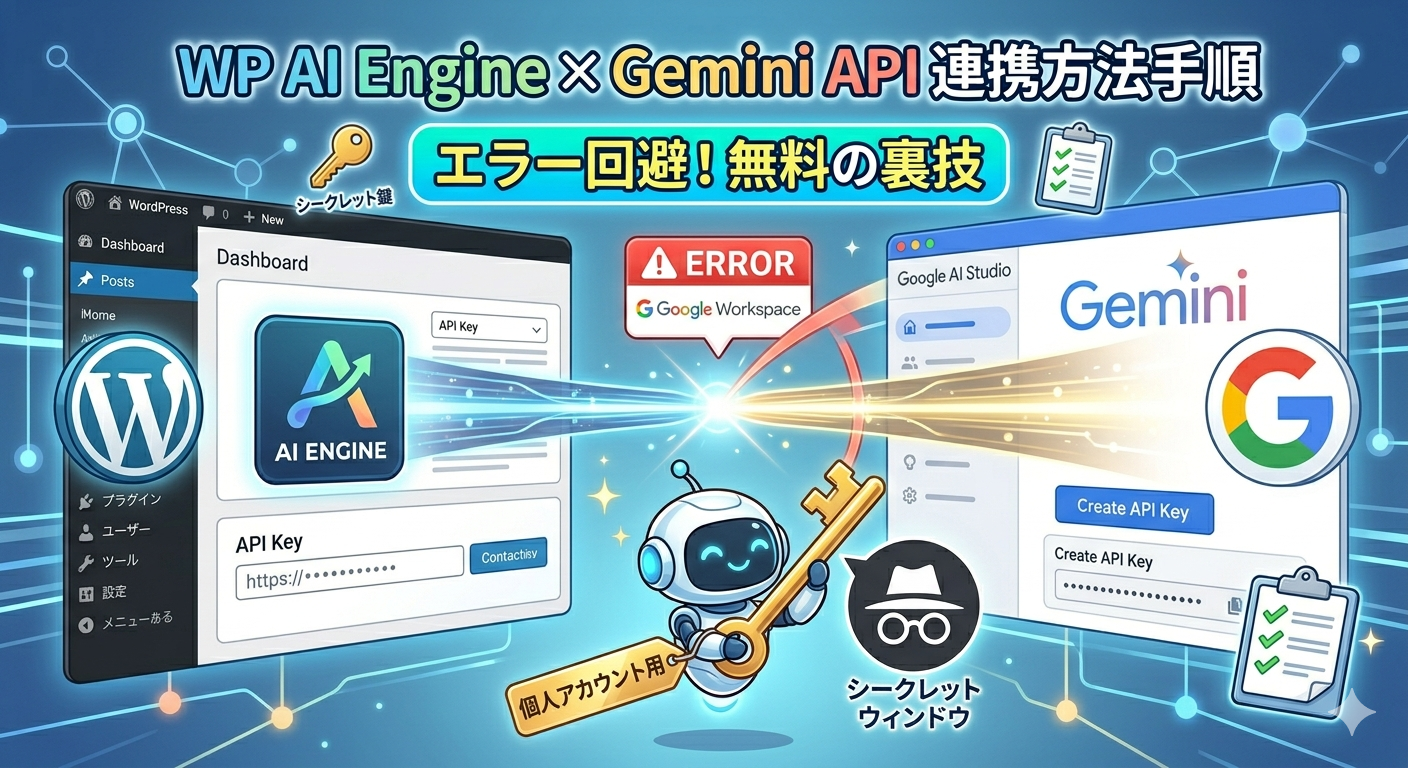
WordPressのブログ運営を効率化したいけれど、高額なAIツールの導入には躊躇してしまう……そんな悩みを抱えていませんか?実は、WordPressの人気プラグイン「AI Engine」とGoogleが誇る超高性能AI「Gemini API」を組み合わせれば、完全無料で驚くほど高機能なAI執筆アシスタントを導入することができます。今回は、連携時に初心者が陥りがちな「エラー」を完璧に回避するプロの裏技を交えながら、設定手順を分かりやすく解説します。
AI EngineとGeminiの連携でブログを自動化!無料で高機能なAIアシスタントを導入しよう
WordPressのAIアシスタントプラグインとして絶大な人気を誇る「AI Engine」は、記事の自動生成からチャットボットの設置、SEOメタデータの作成まで、ブログ運営のあらゆる作業を効率化してくれる万能ツールです。通常、こうしたプラグインで高度なAI機能を使うには高額なAPI利用料が発生しがちですが、Googleの最新AI「Gemini API」と連携させることで、その常識が覆ります。
Gemini APIの最大の魅力は、非常に強力な性能を持ちながら、個人開発者やブロガー向けに「太っ腹な無料枠」が提供されている点です。1分間にリクエストできる回数などに一定の制限はあるものの、個人ブログを運営する上では十分すぎるほどのテキスト生成を、1円も支払うことなく無料で利用することができます。
この「AI Engine × Gemini」の組み合わせは、まさに個人ブロガーにとって最強のコストパフォーマンスを誇る自動化システムと言えます。しかし、いざ連携しようとすると、一部のユーザーの間で「APIキーを入力したのにエラーが出て動かない」というトラブルが発生しています。本記事では、そんなエラーを未然に防ぐための正しい準備と、具体的な連携ステップを分かりやすく解説していきます。
【事前準備】仕事用アカウントはエラーの元!無料で使える「個人用Gmail」を用意しよう
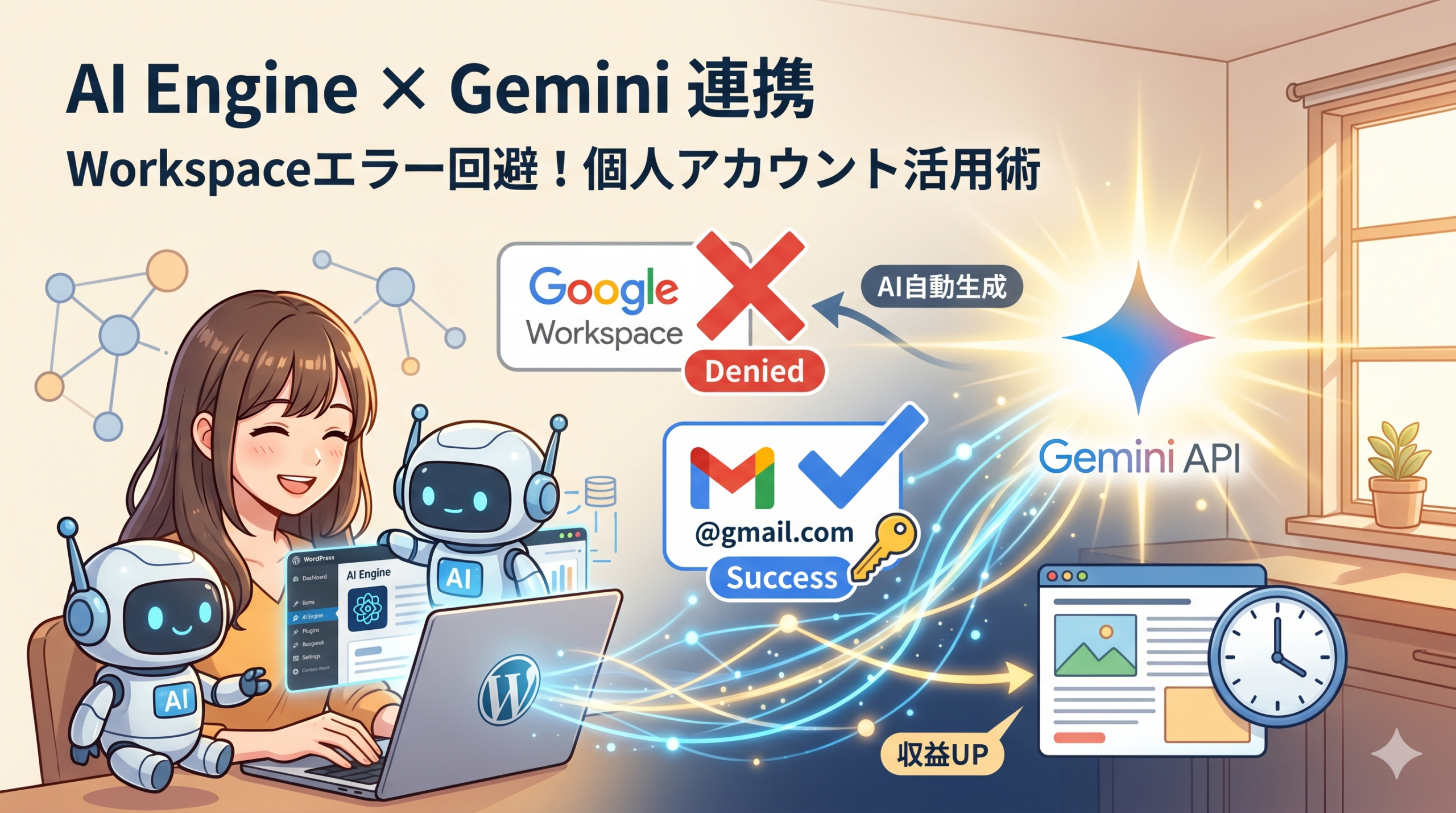
GeminiのAPIキーを取得する前に、絶対に知っておくべき重要な注意点があります。それは、APIキーを発行するGoogleアカウントに「Google Workspace(お仕事用・組織用)」のアカウントを使ってはいけない、という点です。会社のドメイン(@company.comなど)が紐付いたWorkspaceアカウントを使用すると、組織のセキュリティポリシーや管理制限に引っかかり、連携時に「Your project has been denied access(プロジェクトへのアクセスが拒否されました)」というエラーが発生する原因になります。
この厄介なエラーを回避するための最も確実でシンプルな解決策が、個人の無料Gmailアカウント(@gmail.com)を使用することです。個人用のアカウントであれば、面倒な組織の制限を受けることなく、Google AI Studioのすべての機能をスムーズに利用することができます。すでにプライベートでお持ちのGmailアカウントがあればそのまま使えますし、ブログ連携用に新しく無料アカウントを作成しても問題ありません。
さらに、アカウントの「混線」によるエラーを防ぐためのプロの裏技として、作業時には必ずブラウザの「シークレットウィンドウ(プライベートブラウズ)」を使用しましょう。普段使いのブラウザは複数のGoogleアカウントにログインしていることが多く、意図せず仕事用アカウントでAPIキーを作成してしまうミスが多発します。シークレットウィンドウを立ち上げ、そこから個人の無料Gmailにログインして作業を進めることで、エラーの原因を100%排除することができます。
【手順1】シークレットウィンドウで安全に取得!Google AI StudioでGeminiのAPIキーを発行
それでは具体的な手順に入りましょう。まずはブラウザの「シークレットウィンドウ」を新規で立ち上げます。検索窓に「Google AI Studio」と入力して公式サイトにアクセスするか、開発者向けの専用ページへ進みます。画面が表示されたら、右上のログインボタンから、先ほど用意した「個人の無料Gmailアカウント」を使ってログインを行ってください。
無事にログインが完了すると、初回アクセス時には利用規約への同意画面が表示されます。規約内容を確認し、同意のチェックを入れて進めると、開発用のダッシュボード画面が表示されます。画面の左上付近に青色で目立つ「Get API key(APIキーを取得)」というボタンがありますので、こちらをクリックします。
次に「Create API key(APIキーの作成)」ボタンをクリックし、表示されたポップアップから「Create API key in new project(新しいプロジェクトでAPIキーを作成)」を選択します。数秒の読み込みの後に、画面に長い英数字の文字列(APIキー)が発行されます。このキーは非常に重要な情報ですので、必ず「Copy」ボタンをクリックし、メモ帳などの安全な場所に一時保存しておいてください。
【手順2】WordPressのAI EngineにAPIキーを入力してGeminiと連携させよう
APIキーのコピーが完了したら、いよいよWordPress側の設定に移ります。まずはご自身のWordPress管理画面にログインし、左メニューの「プラグイン」>「新規簡易追加」から「AI Engine」を検索してインストール、および有効化を済ませておきます。有効化が完了すると、管理画面のメニューに「Meow Apps」または「AI Engine」という項目が出現します。
そのメニューをクリックし、AI Engineの設定画面(Settings)を開きます。設定画面の上部に並んでいるタブの中から「Settings」を選択し、画面を下にスクロールしていくと、対応しているAIモデルの一覧が表示されます。その中から「Gemini」のトグルスイッチを探し、オン(有効)に切り替えてください。
スイッチをオンにすると、すぐ下に「API Key」を入力する専用のテキストフィールドが表示されます。ここに、先ほどGoogle AI StudioでコピーしておいたAPIキーをそのまま貼り付けます。最後に、画面の最下部にある「Save Settings(設定を保存)」ボタンを必ずクリックしてください。これで連携はすべて完了です!AI Engineのチャット機能などで「Gemini 1.5 Flash」や「Gemini 1.5 Pro」が選択できるようになっているか確認してみましょう。
【まとめ】エラーを回避してGeminiと連携完了!AIという最強のパートナーとブログを成長させよう
今回は、WordPressの人気プラグイン「AI Engine」と「Gemini API」を、エラーを完全に回避しながら無料で連携させる方法を解説しました。お仕事用のアカウントを避け、「個人用の無料Gmail」と「シークレットウィンドウ」を使うという簡単な裏技を実践するだけで、初心者でも躓くことなく、あっという間に高度なAI環境をWordPress内に構築することができます。
Geminiの無料枠は非常に優秀で、毎日のブログ執筆、アイディア出し、構成案の作成、翻訳、さらにはSNS投稿用の要約テキスト作成まで、個人ブロガーが日常的に行う作業であれば十分にカバーできます。これまで何時間もかけて頭を悩ませていた作業が、WordPressの管理画面から一歩も出ずに、わずか数秒で完結する快適さをぜひ体感してください。
AIはあなたの仕事を奪うものではなく、あなたの表現力と生産性を何倍にも高めてくれる「最強のパートナー」です。今回構築した自動化アシスタントをフルに活用し、執筆のスピードと質を劇的に向上させながら、より多くの読者に価値あるコンテンツを届けていきましょう。あなたのブログがAIの力で大きく成長していくことを応援しています。
いかがでしたでしょうか?設定自体は非常にシンプルですが、Google Workspaceアカウントの仕様によるエラーに躓いてしまう人が多いのが現状です。今回ご紹介した「個人用Gmail + シークレットウィンドウ」の裏技を使えば、そんなストレスとは無縁で快適なAIブログライフをスタートできます。ぜひ今すぐ試して、圧倒的な作業効率化を体感してください!
コメント