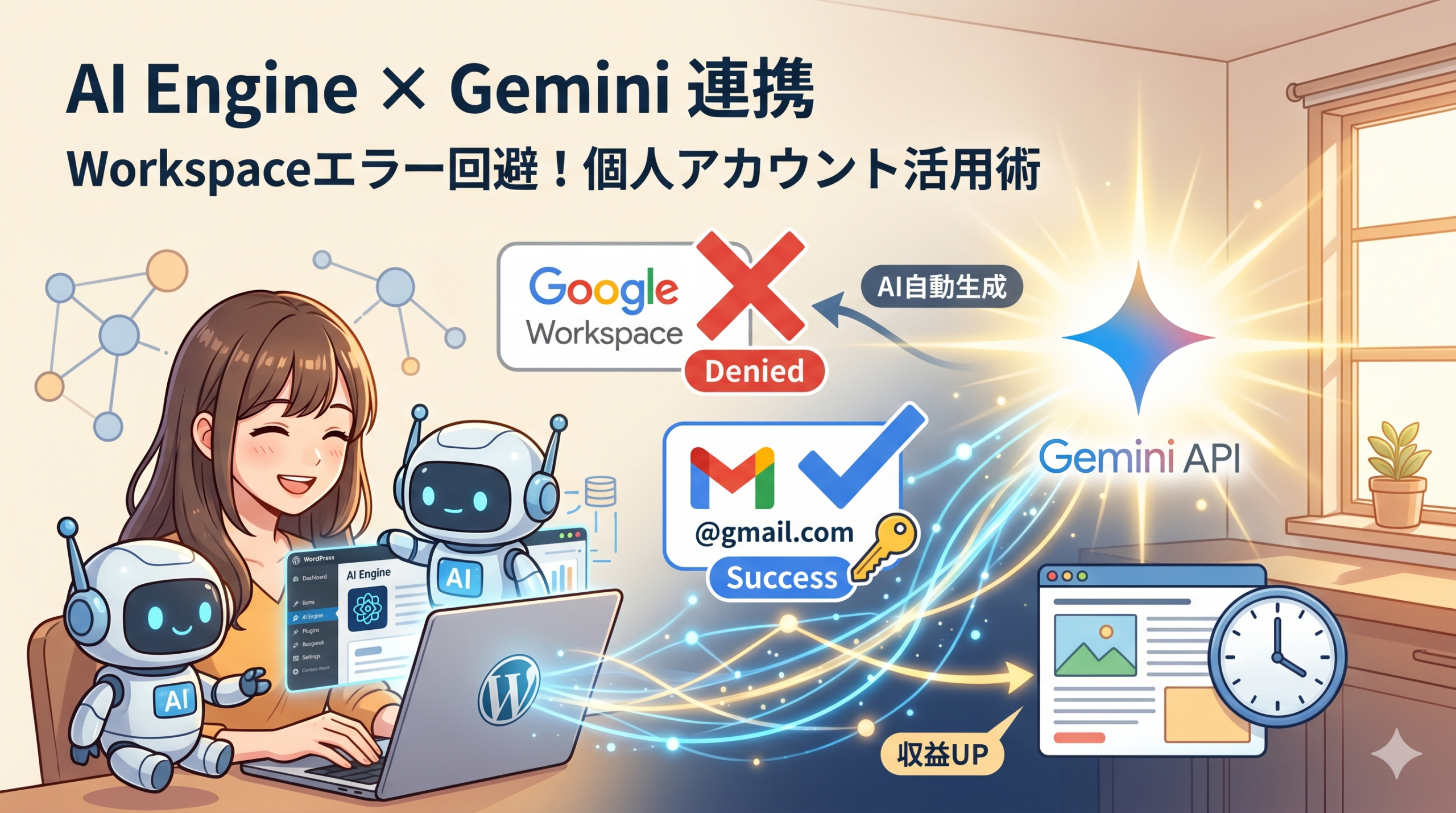
ブログ運営を効率化したいと考えたとき、WordPressプラグイン「AI Engine」とGoogleの高性能AI「Gemini」の連携は非常に強力な選択肢です。しかし、いざ設定を始めると、多くの人が予期せぬ「エラー」に直面して挫折してしまいます。その主な原因は、仕事用のアカウントを使用していることにあります。本記事では、プロのテクノロジーブロガーの視点から、エラーを完全に回避し、個人アカウントを活用して完全無料でGemini APIを連携させる具体的な手順をわかりやすく解説します。
AI EngineとGeminiの連携でブログ運営を完全自動化!執筆作業を劇的に効率化するメリット
ブログの記事執筆やネタ探し、構成案の作成に膨大な時間を取られていませんか?WordPressの人気プラグイン「AI Engine」と、Googleが開発した最先端AI「Gemini」を連携させれば、これまで手作業で行っていた作業をほぼ自動化することができます。AI Engineの直感的な操作性と、Geminiの高度な日本語理解力が融合することで、WordPressの管理画面から一歩も出ずに、プロ品質のコンテンツを瞬時に生成できるようになります。
Geminiを導入する最大のメリットは、その圧倒的な処理能力と、何よりも「無料で始められる」というコストパフォーマンスの高さにあります。他社の有名なAIサービスではAPIの利用にクレジットカード登録や前払いが必要なケースが多いですが、Gemini API(Google AI Studio)は無料枠が非常に寛大に設定されています。これにより、個人ブロガーでもリスクゼロで、最新のAI技術をブログ運営に組み込むことが可能になるのです。
連携が完了すれば、記事の本文執筆だけでなく、SEOに強いタイトル選定、メタディスクリプションの自動生成、さらには過去記事のリライト提案まで、AI Engineがすべてをサポートしてくれます。まるで優秀な専属ライターを一人雇ったかのような劇的な効率化を実感できるでしょう。ブログ運営の「時間がない」という悩みを解決し、より本質的なサイト設計やマーケティングに集中するための第一歩が、この連携なのです。
仕事用アカウントはエラーの元!シークレットウィンドウを開いて個人用Gmailアカウントを準備しよう
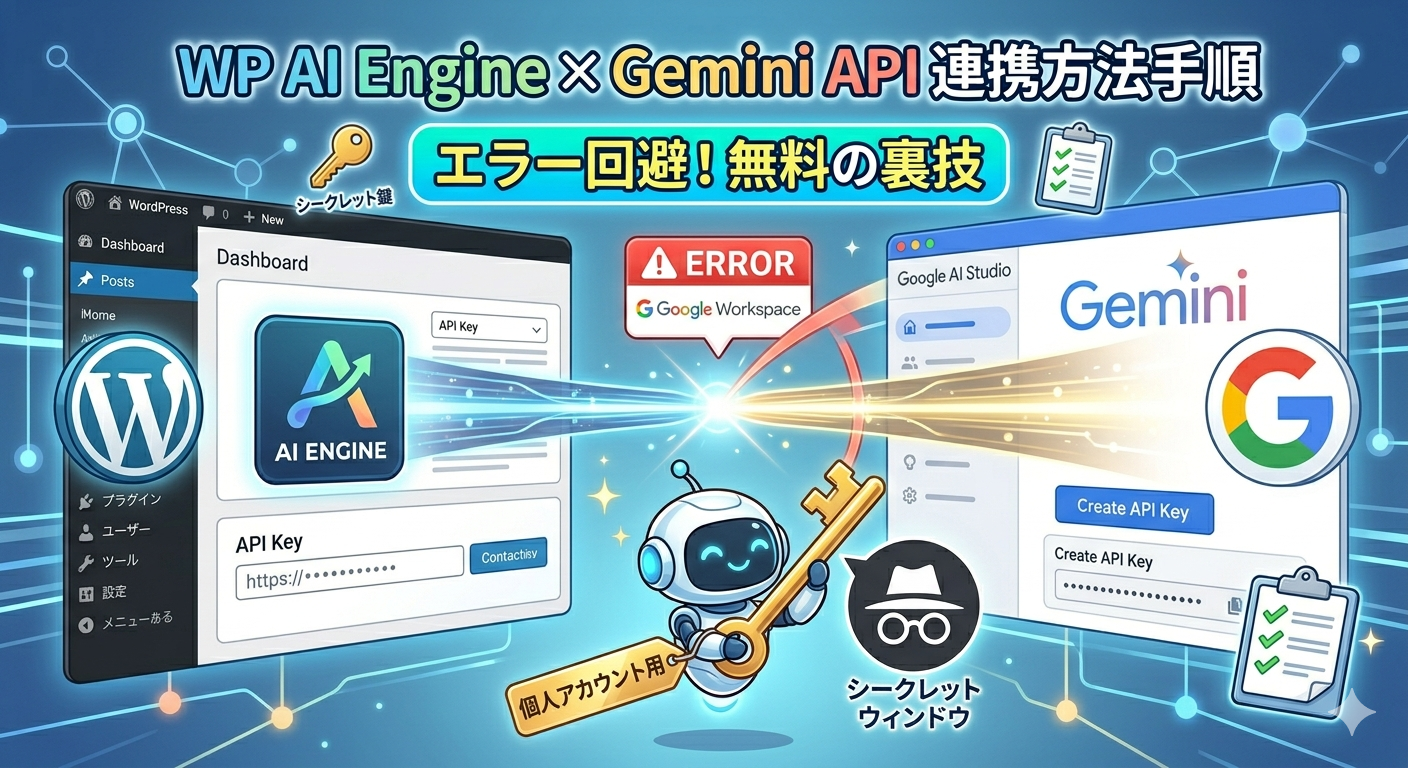
さあ、さっそく連携作業に入りましょう……と言いたいところですが、ここで多くの人が陥る「最大の落とし穴」が存在します。それは、普段仕事で使っている「Google Workspace(お仕事用)」のアカウントでAPIキーを発行しようとすることです。お仕事用アカウントには組織の強固なセキュリティ制限がかかっているため、APIキーを作成しようとすると「Your project has been denied access」という無情なエラー画面が表示され、先に進めなくなってしまいます。
この厄介なエラーを回避し、1円も払わずにスムーズに連携を完了させるための解決策が、個人の無料Gmailアカウント(末尾が @gmail.com のもの)を使用することです。個人用アカウントであれば、組織のポリシー制限を一切受けることなく、Google AI Studioのすべての機能を無料で利用することができます。もし個人用のGmailアカウントを持っていない場合は、この機会にブログ専用のアカウントを新規作成しておくことを強くおすすめします。
また、普段ブラウザで複数のGoogleアカウントにログインしている場合、意図せずお仕事用のアカウントでGoogle AI Studioにアクセスしてしまう「アカウントの混線」がよく起こります。これを防ぐための裏技が、ブラウザの「シークレットウィンドウ(プライベートブラウズ)」を開いて作業を行うことです。シークレットウィンドウであれば完全にクリーンな状態で個人用アカウントにのみログインできるため、エラーの原因を完全にシャットアウトして安全に作業を進められます。
【手順1】エラーを回避して完全無料で使える!Google AI StudioでGeminiのAPIキーを取得する方法
準備ができたら、いよいよGeminiのAPIキーを取得していきましょう。まずは、先ほど開いたブラウザのシークレットウィンドウで「Google AI Studio」の公式サイト(aistudio.google.com)にアクセスします。画面が表示されたら、右上にあるログインボタンから、必ず用意した「個人用のGmailアカウント(@gmail.com)」を使ってログインを行ってください。
ログインに成功すると、利用規約への同意を求められる画面が表示されます。内容を確認してチェックを入れ、同意して進めると、開発者向けのダッシュボード画面が表示されます。英語の画面なので一瞬身構えてしまうかもしれませんが、操作は非常にシンプルなので安心してください。画面左上、または中央に大きく表示されている「Get API key(APIキーを取得)」という青いボタンをクリックします。
次の画面で「Create API key(APIキーの作成)」をクリックし、プロジェクトを選択するか、新規でプロジェクトを作成(Create API key in new project)を選択します。数秒待つと、画面に長い文字列のAPIキーが発行されます。このキーは、WordPressとGeminiを繋ぐ大切な「合言葉」になります。右側にあるコピーボタンをクリックして、メモ帳などに大事に貼り付けて保存しておきましょう。このキーがあれば、完全無料でGeminiのパワーを利用可能になります。
【手順2】WordPressのAI EngineにAPIキーを貼り付けてGeminiとの連携を完了させよう
APIキーが無事にコピーできたら、次はあなたのWordPressサイトに移動します。WordPressの管理画面にログインし、プラグインの新規追加画面から「AI Engine」を検索してインストールし、有効化しておいてください。有効化が完了すると、管理画面の左メニューに「Meow Apps」または直接「AI Engine」という項目が表示されますので、それをクリックして設定画面を開きます。
AI Engineの設定画面に入ったら、上部にある「Settings」タブをクリックします。設定項目の中に様々なAIプロバイダーの名前が並んでいますが、その中から「Gemini」または「Google」のセクションを見つけてください(プラグインのバージョンによっては表記が異なる場合があります)。そこにある「API Key」という入力欄に、先ほどGoogle AI Studioでコピーした個人アカウントのAPIキーをそのまま貼り付けます。
貼り付けが完了したら、画面最下部にある「Save Changes(変更を保存)」ボタンを忘れずにクリックしてください。これで連携作業はすべて完了です!正しく連携できているか確認するために、AI Engineの「Chatbot」や「Content Generator」機能を開き、適当なプロンプト(指示文)を入力して送信してみましょう。Geminiから日本語でスムーズな返答が返ってくれば、あなただけの最強の執筆アシスタントが誕生した証拠です。
まとめ:エラーを克服した最強のAIパートナー「Gemini」を活用してブログの生産性を最大化しよう
ブログ記事の執筆を劇的に効率化する「AI Engine×Gemini」の連携方法はいかがでしたでしょうか。一見難しそうに見えるAPIの連携ですが、最大の難所である「Google Workspaceアカウントによるエラー」さえ回避できれば、初心者でも驚くほど簡単に、しかも完全無料で設定を完了させることができます。個人のGmailアカウントとシークレットウィンドウを使うという小さなコツが、スムーズな導入の鍵となります。
これであなたのWordPressには、24時間365日、不平不満を言わずに働いてくれる超優秀なAIパートナーが常駐することになりました。これまで数時間、場合によっては数日かかっていた記事の骨子作成やリサーチ、導入文の執筆が、わずか数分で完了するようになります。浮いた時間を使って、新しいキーワードの選定やサイト全体のデザイン調整、さらにはSNSでの集客など、人間にしかできないよりクリエイティブな作業にリソースを集中させましょう。
テクノロジーの進化は非常に早く、今日始めた一歩が、数ヶ月後のブログの成長に大きな差をつけます。今回設定したGeminiは、Googleの最新技術が詰まった非常に賢いAIです。ぜひ日常のブログ運営の中で積極的に話しかけ、指示の出し方(プロンプト)を工夫しながら、自分好みの優秀なアシスタントへと育て上げていってください。エラーを乗り越えた先にある、圧倒的な生産性の向上をぜひ体感してください。
本記事では、WordPressプラグイン「AI Engine」と「Gemini API」をエラーなしで連携する具体的な手順を解説しました。Google Workspaceの制限を個人アカウントとシークレットウィンドウで賢く回避することで、誰でも無料で強力なAI執筆環境を手に入れることができます。ぜひこの記事を参考に設定を完了させ、ブログ運営のスピードを加速させていきましょう!
私も使っているエックスサーバーの詳細を見る
コメント